깃허브, 팀별 면담, 키워드 공부👨💻
오늘의 학습 일지 ✨
오늘은 10시에 깃허브에 시험문제 답안을 제출하는 연습을 했다.
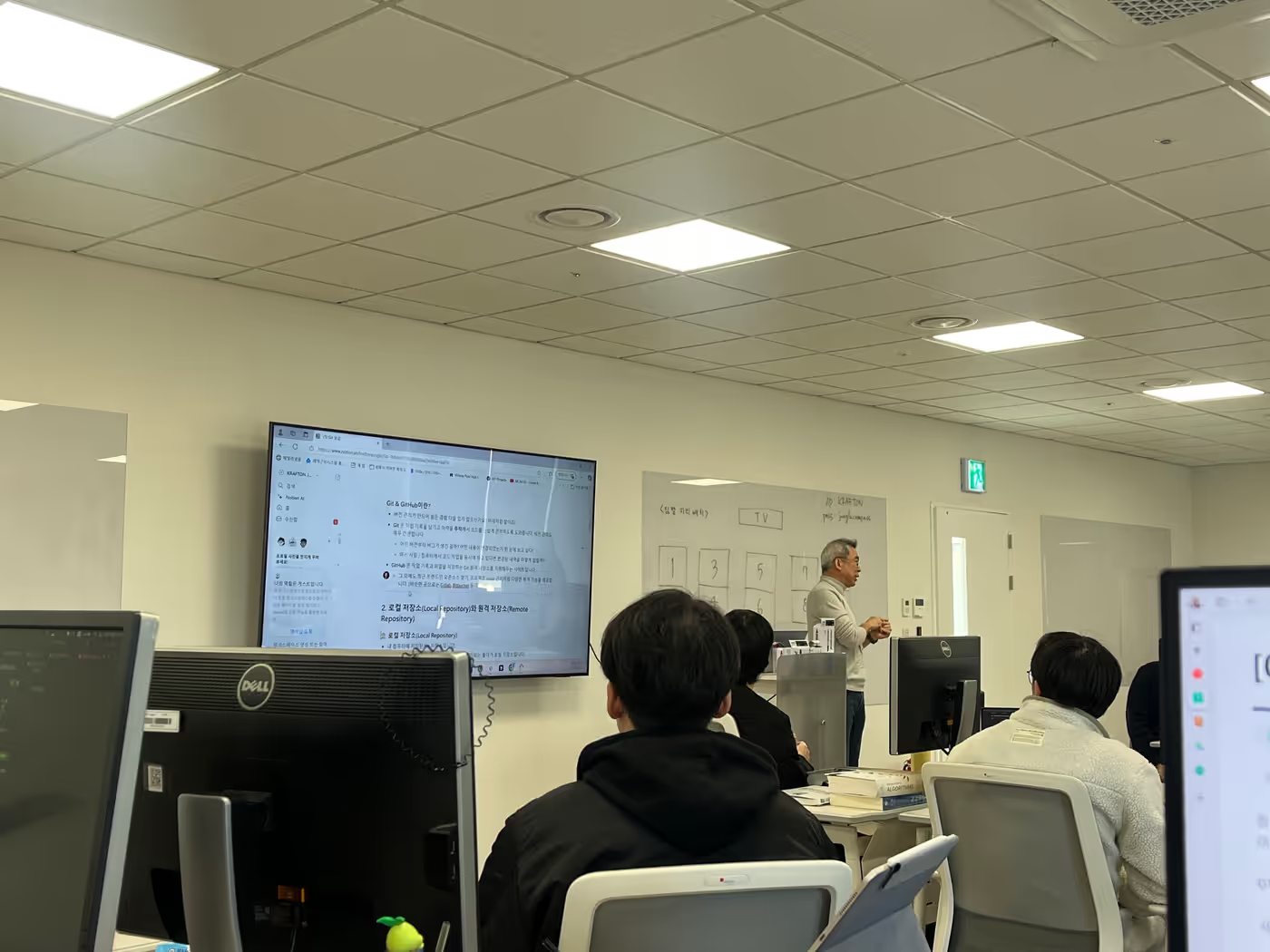
그리고 코치님과의 팀별 면담도 있었는데,
정글러 각자의 포부와 꿈에 대해 간단히나마 들을 수 있어서 좋았다. 🌱

오후엔 1주차의 과제 중 하나인 키워드 공부를 각자 한 후
코칭실에 모여 서로에게 발표하는 식으로 스터디를 했다.
오늘 공부한 키워드는
”배열과 문자열, 반복문과 재귀함수” 였다.
확실히 남을 가르쳐주려고 발표자료를 만들다 보니
스스로 생각을 정리할 수 있었다. 📝
🔽 아래는 깃허브 제출에 필요한 Git 커밋 & 푸시 & PR 정리이다.
Git 커밋 & 푸시 & PR 정리
✅ Git에서 파일을 커밋하고 푸시하는 기본 절차
1️⃣ 파일을 스테이지에 올리기 (git add)
git add 파일명
# 또는 폴더 내 모든 파일을 추가
git add .
2️⃣ 커밋하기 (git commit)
git commit -m "커밋 메시지"예시:
git commit -m "ex.py 문제 풀이 완료"3️⃣ 푸시하기 (git push)
git push origin 브랜치명예시:
git push origin Exercise/At-this-moment✅ 커밋 vs 푸시 차이점
| 커밋 (commit) | 푸시 (push) |
|---|---|
| 내 컴퓨터 로컬 Git에 저장 | GitHub 원격 저장소로 업로드 |
| 기록만 남기고 팀원은 못 봄 | GitHub에서 팀원이 볼 수 있음 |
| 여러 번 커밋 후 한번에 푸시 가능 | 커밋이 있어야 푸시 가능 |
✅ Git에서 자주 보는 에러 및 해결법
🔔 warning: LF will be replaced by CRLF
- Windows 환경에서 발생하는 줄바꿈 경고
- 무시하고 커밋/푸시해도 무방
- 또는 아래처럼 설정 가능
git config --global core.autocrlf input # LF로 통일🔔 error: failed to push some refs (non-fast-forward)
- 로컬 브랜치가 원격보다 뒤처져서 발생
- 해결: 먼저
pull후push
git pull origin main
git push origin main
✅ GitHub에서 PR(Pull Request) 생성하는 법
- GitHub 저장소 접속 후 내 브랜치로 이동
Compare & pull request버튼 클릭- PR 제목, 설명 작성
- 리뷰어 지정 후 Create Pull Request
✅ 코드리뷰 절차
- 문제 풀이 후 브랜치에 커밋 & 푸시
- GitHub에서 PR(Pull Request) 생성
- 지정된 리뷰어가 PR에서 코드 리뷰
- 리뷰 피드백 반영 후 다시
git push - 리뷰어가 승인 후 Merge
🎯 기타 명령어
브랜치 확인
git branch현재 상태 확인
git status원격 저장소 확인
git remote -v💡 팁
- 커밋 메시지는 짧고 명확하게
- PR 설명에는 문제 요약 + 구현 설명 + 리뷰 요청 사항 포함
- 팀 협업 시 브랜치는 기능별로 생성 후 PR로 병합
댓글